




































Parkerer du din bil et nyt, ukendt sted, hvor du ikke er stedkendt? Gør det nemt for dig selv og brug en smart funktion i både Google Maps og Apple Kort til at huske, hvor din bil holder parkeret.
 Læs ogsåHer er de 20 mest populære apps i Danmark i 2025
Sådan glemmer du aldrig, hvor du parkerede bilen
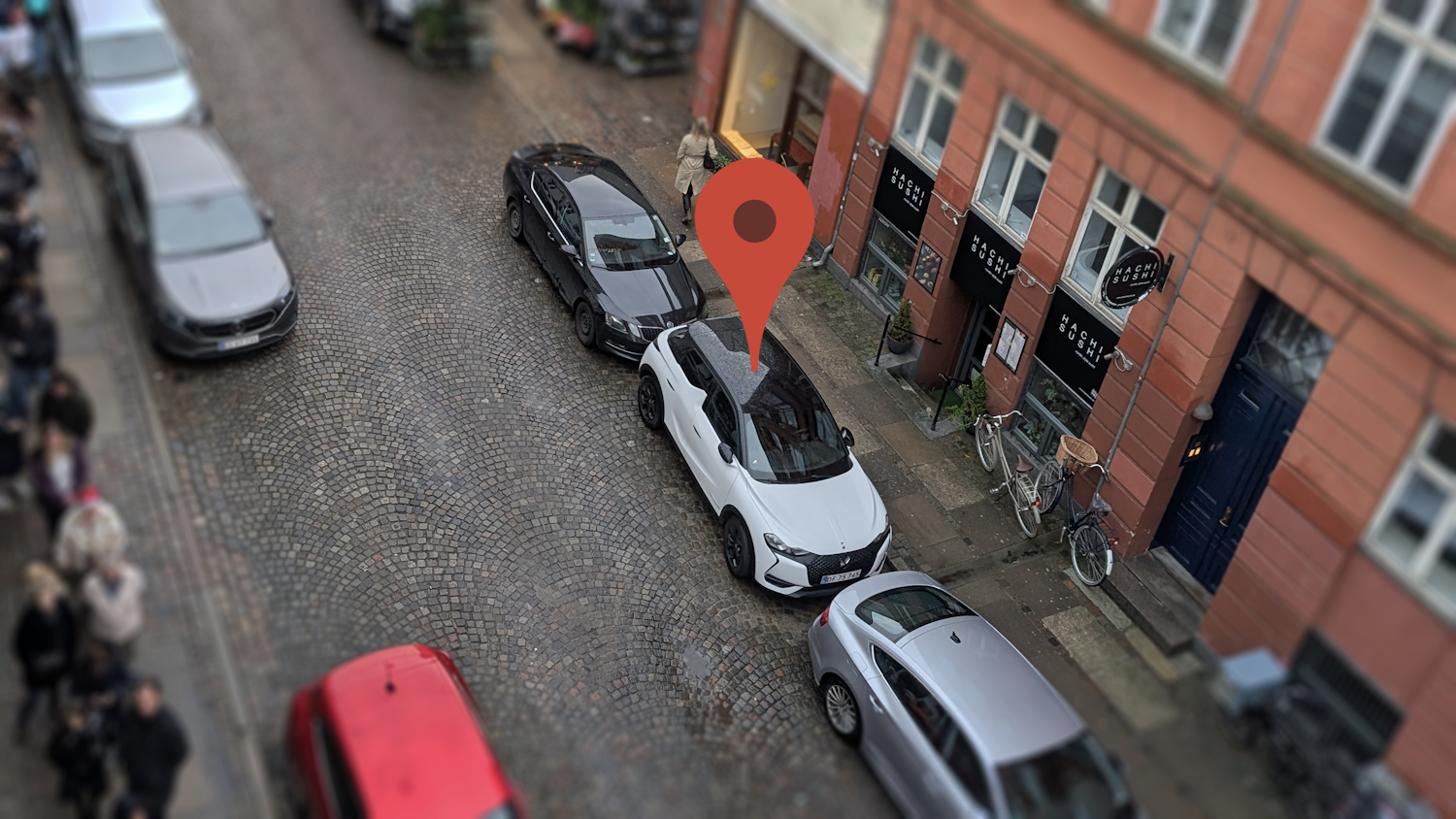
Du kender det formentlig godt. Du parkerer bilen i en ny by, en ny bydel eller bare et nyt område, hvor du ikke er stedkendt. Du skal videre til fods eller på andre måder og vil gerne være sikker på, at du kan huske, hvor bilen holder.
Der er ingen grund til at tage et skærmbillede af din nuværende lokation eller notere dig de omkringliggende omgivelser eller en adresse i nærheden. Google Maps og Apple Kort er meget smartere end det.
Vi guider dig her til, hvordan du aldrig glemmer, hvor din parkerede bil holder.
Gem din parkering i Google Maps
I Google Maps kan du, uanset om du bruger en Android-telefon eller en iPhone, nemt gemme din nuværende parkering.
Gem en parkering
For at gemme en parkering i Google Maps skal du ganske enkelt trykke på den blå prik, der viser din aktuelle lokation.
Nu dukker nogle valgmuligheder op. Tryk på ”Gem din parkering”.
Din aktuelle parkering vises nu på kortet med teksten ”Du har parkeret her” i Google Maps, indtil du fjerner den. Nemt og lynhurtigt.
Tilføj et billede eller bemærkning til en parkering
Du kan også tilføje bemærkninger til parkeringsstedet ved at klikke på søgefeltet og vælge ”Parkering” øverst. Tryk nu på ”Flere oplysninger” for at tilføje et billede eller en bemærkning til din gemte parkering.
Indstil tidsbegrænsning for din parkering
Mange parkeringspladser har tidsbegrænsning. Det kan Google Maps også håndtere. Du kan nemlig angive, hvor mange timer og minutter din parkering skal gælde i. Så starter en timer, som tæller ned, indtil du skal være tilbage til din bil igen.
For at indstille en timer til din gemte parkering skal du klikke på søgefeltet, vælge ”Parkering” øverst og finde afsnittet ”Tid tilbage”. Vælg nu antal dage, timer og minutter for din parkering.
Del en gemt parkering med andre
Du kan også dele en gemt parkering med andre. Klik på søgefeltet, vælg ”Parkering” øverst og tryk nu på ”Del” for at dele et link til placeringen med andre.
Find en gemt parkering i Google Maps
Når du igen skal tilbage til din bil, kan du altid finde det gemte parkeringssted ved at trykke på søgefeltet, vælge ”Parkering” øverst og trykke på ”Rute”-knappen nederst.
Gem din parkering i Apple Kort
Har du en iPhone med Apple Kort, kan du nemt gemme din bils parkering ved brug af navigationsappen.
Slå funktionen ”Vis parkeret bil” til
Apple Kort viser automatisk din parkerede bils placering på kortet, men før appen gør det, skal du sikre, at de rette indstillinger er slået til.
For det første skal din iPhone være parret med CarPlay eller Bluetooth i bilen.
For det andet skal du slå forskellige indstillinger til:
- Aktiver lokalitetstjenester til i ”Indstillinger” > ”Anonymitet & sikkerhed”
- Aktiver væsentlige lokaliteter i ”Indstillinger” > ”Anonymitet & sikkerhed” > ”Lokalitetstjenester” > ”Systemtjenester”.
- Aktiver ”Vis parkeret bil” i ”Indstillinger” > ”Apps” > ”Kort”.
Nu viser Apple Kort automatisk din bils parkering på kortet, når du parkerer et nyt sted. Parkeringen gemmes ikke, hvis du parkerer din bil på en velkendt placering såsom dit hjem eller din arbejdsplads.
Se også: Få overblik og sikkerhed med Xiaomi overvågningskameraer
Find en gemt parkering i Apple Kort
Når du vil finde din bil, kan du nemt finde det gemte parkeringssted ved at åbne Apple Kort og vælge ”Parkeret bil” under Siri-forslag nederst på skærmen under søgefeltet.
Fjern en gemt parkering i Apple Kort
Hvis du ønsker at fjerne en gemt parkering i Apple Kort, skal du blot holde fingeren nede på mærket på kortet og trykke på ”Fjern bil”.
Bedste navigationsapp
Er du på udkig efter en ny navigationsapp til din smartphone? Så er der heldigvis masser af gode alternativer til Apple Kort og Google Maps. Se de bedste navigationsapps.